Afficher webcam poste de travail : les 3 pièges légaux et de confidentialité que personne ne mentionne
En bref
Afficher webcam poste de travail exige de vérifier les permissions Windows avant de chercher un problème matériel.
- Le gestionnaire de périphériques localise la caméra en moins de 30 secondes
- Windows bloque par défaut l'accès caméra pour certaines applications
- Le droit du travail encadre strictement l'obligation d'activer sa caméra
Afficher webcam poste de travail, c'est le genre de mission qui paraît anodine jusqu'au jour où ta caméra refuse obstinément de coopérer, cinq minutes avant un entretien client. On a tous connu ce moment de panique où l'icône caméra reste grisée dans Teams, alors que la veille tout fonctionnait parfaitement. Bonne nouvelle : dans 80% des cas, le souci vient d'un réglage Windows mal configuré, pas d'un matériel cassé.
Dans cet article, on va au-delà du traditionnel "redémarre ton PC". On aborde les blocages système invisibles, les zones grises légales autour de la caméra en télétravail, et les astuces de sécurité que ton service IT ne prend pas toujours le temps de t'expliquer.
Les vraies raisons pour lesquelles votre webcam refuse de s'afficher
Windows gère l'accès à la caméra via un système de permissions à plusieurs niveaux. L'application Windows elle-même doit avoir l'autorisation système, puis chaque logiciel tiers (Teams, Zoom) doit obtenir sa propre autorisation. Un seul maillon cassé et rien ne s'affiche.
Au-delà des pilotes : les blocages système invisibles
On pense souvent au pilote obsolète. Pourtant, Windows applique aussi des restrictions liées aux mises à jour de sécurité qui désactivent temporairement l'accès caméra après une mise à jour majeure. Vérifiez systématiquement les paramètres de confidentialité avant de réinstaller quoi que ce soit.
Quand Windows cache volontairement votre caméra par défaut
Sur Windows 10 comme sur les versions plus récentes, l'accès caméra est désactivé par défaut pour les applications de bureau lors d'une nouvelle installation. Sélectionnez Paramètres, puis Confidentialité et sécurité, puis Caméra, pour vérifier l'état réel de chaque autorisation application par application.
Diagnostiquer un problème hardware vs logiciel en 30 secondes
Ouvrez le gestionnaire de périphériques. Si votre caméra apparaît avec un point d'exclamation jaune, c'est logiciel. Si elle est totalement absente de la liste, l'appareil photo lui-même pose problème. Cette vérification prend moins de temps qu'un café.
Afficher webcam en permanence sur le poste de travail : les solutions natives que vous ignoriez
La plupart des utilisateurs ignorent que Windows propose des solutions intégrées, sans passer par un logiciel tiers douteux téléchargé en urgence.
Utiliser l'application Caméra comme widget de bureau Windows 11
L'application Caméra native permet un aperçu en temps réel directement sur le bureau. Ouvrez-la via la barre de recherche, épinglez-la ensuite dans la barre des tâches pour un accès en un clic avant chaque visio.
Accès direct via gestionnaire de périphériques sans application externe
Clic droit sur le bouton Démarrer, sélectionnez Gestionnaire de périphériques, cherchez la ligne Appareils photo. Cette méthode évite d'installer une application caméra supplémentaire qui alourdirait votre système.
Intégrer le flux vidéo dans la barre de tâches ou superposition de fenêtre
Certains outils permettent d'afficher un raccourci webcam en superposition, pratique pour surveiller son propre cadrage pendant une présentation partagée. On recommande cette astuce à tous nos formateurs en visioconférence.
Le cadre légal oublié : votre employeur peut-il vous forcer à afficher webcam poste de travail
Ici, on quitte le terrain purement technique pour un sujet que peu d'articles abordent frontalement.
Ce que dit réellement le droit du travail en France sur la caméra obligatoire
Le droit du travail français n'impose aucune obligation générale d'activer sa caméra en visioconférence. La jurisprudence privilégie le principe de proportionnalité : l'employeur justifie la nécessité de la caméra pour l'exercice du poste, sans quoi l'exigence devient contestable.
Les zones grises entre télétravail et surveillance patronale
La frontière entre contrôle légitime de l'activité et surveillance excessive reste floue. Certains logiciels de suivi analysent le flux caméra en continu, une pratique que la CNIL encadre strictement au nom du respect de la vie privée du salarié.
Comment désactiver techniquement tout en restant visible légalement
Vous pouvez couper la caméra tout en restant joignable par audio ou chat. Sélectionnez simplement l'icône caméra dans votre logiciel de visio pour la désactiver, sans quitter la réunion.
Webcam qui s'affiche mais ne fonctionne que pour certains logiciels
Situation classique : la caméra tourne dans l'application Caméra Windows, mais Teams affiche un écran noir. Le coupable, c'est presque toujours un conflit de permissions entre applications.
Conflits d'accès entre Teams, Zoom et les applications tierces
Windows n'autorise qu'une seule application à la fois à capter le flux caméra dans certaines configurations anciennes. Fermez systématiquement les applications inutilisées avant de lancer votre réunion.
Réinitialiser les permissions Windows pour toutes les applis simultanément
Dans les paramètres de confidentialité, l'option "Autoriser les applications à accéder à votre caméra" réinitialise l'ensemble des droits en un seul clic. Une astuce qui économise vingt minutes de dépannage manuel.
Ordre de priorité : quelle application doit accéder à la caméra en premier
Lancez toujours votre logiciel de visioconférence avant d'ouvrir une autre application caméra en parallèle. L'application ouverte la première capte généralement le flux de manière prioritaire.
Les indicateurs visuels que personne ne configure : savoir quand votre caméra est vraiment active
Voici un angle que la majorité des tutoriels zappe complètement, alors qu'il concerne directement votre sécurité numérique.
Afficher l'indicateur LED de caméra Windows en temps réel sur écran
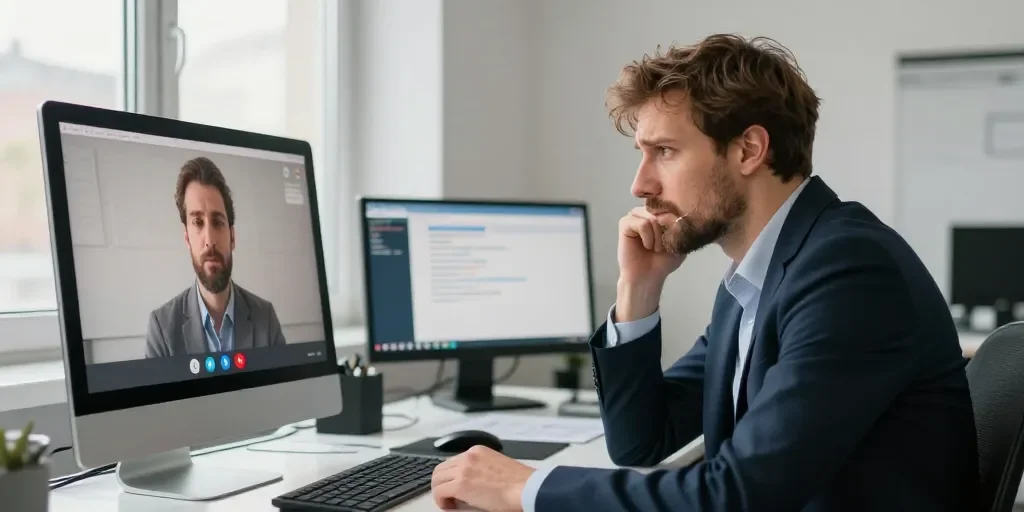
Windows affiche une petite icône caméra dans la barre des tâches lorsqu'un flux est actif. Certains modèles récents intègrent aussi un obturateur physique (Privacy Shutter) qui coupe l'accès mécaniquement, la solution la plus fiable qui existe.
Scripts automatisés pour détecter les accès non autorisés à votre webcam
Des outils gratuits surveillent en continu les accès caméra et déclenchent une alerte système dès qu'une application inconnue sollicite le flux. Une vidéo publiée en 2023 par la chaîne Informatique Simple Pour Tous détaille précisément cette configuration.
La différence entre caméra qui s'affiche et caméra réellement utilisée
Un flux qui s'affiche dans l'aperçu ne signifie pas systématiquement qu'il est transmis à un tiers. La distinction entre aperçu local et diffusion réseau reste mal comprise, y compris par des utilisateurs expérimentés.
Webcam poste de travail et sécurité IT : ce que votre DSI devrait vous dire
On aborde ici la dimension la moins traitée du sujet, celle qui concerne directement votre exposition aux risques numériques.
Risques de piratage spécifiques aux postes de travail avec caméra intégrée
Les webcams intégrées constituent une cible privilégiée pour les logiciels malveillants de type RAT (Remote Access Trojan). Ces programmes activent la caméra sans déclencher l'indicateur LED sur certains matériels anciens non protégés.
Bonnes pratiques : isolation, mise à jour, revue des permissions
Mettez à jour votre pilote caméra tous les trimestres. Vérifiez les permissions applicatives une fois par mois. Ces deux réflexes réduisent drastiquement la surface d'attaque disponible pour un logiciel malveillant.
Avantages
- Détection rapide des accès suspects
- Contrôle total sur les autorisations
- Compatibilité native Windows
Inconvénients
- Configuration initiale parfois technique
- Nécessite une vérification régulière
- Absence de standard universel entre marques
Audit de sécurité maison : vérifier que vous êtes la seule personne à voir votre flux
Ouvrez le gestionnaire de tâches, cherchez les processus actifs liés à la caméra pendant que celle-ci fonctionne. Un nom de processus inconnu associé à un accès caméra constitue un signal d'alerte immédiat.
La caméra la plus sécurisée reste celle dont on connaît précisément qui y accède, à quel moment.
Afficher webcam poste de travail devient un réflexe, pas une corvée
Afficher webcam poste de travail n'a rien d'un mystère technique une fois qu'on comprend l'architecture des permissions Windows. Le gestionnaire de périphériques, les paramètres de confidentialité et une vérification mensuelle des accès suffisent à éviter 90% des galères du quotidien. Reste la dimension humaine : savoir dire non à une caméra imposée sans base légale solide, ça aussi, ça fait partie du métier aujourd'hui.
FAQ : questions critiques sur afficher webcam poste de travail
Comment forcer l'affichage de la webcam si elle est désactivée dans le BIOS ?
Redémarrez le poste, accédez au BIOS via la touche indiquée au démarrage (souvent F2 ou Suppr), puis activez l'option caméra intégrée dans le menu Périphériques.
Existe-t-il une application Windows qui montre toutes les caméras du réseau de l'entreprise ?
Des logiciels professionnels de supervision réseau existent, mais leur déploiement relève exclusivement de la DSI, jamais d'une installation individuelle sur un poste de travail.
Puis-je afficher ma webcam sur un autre ordinateur du même réseau de travail ?
Oui, via des outils de partage réseau comme USB Network Gate, qui redirige le flux caméra d'un poste vers un autre sur le même réseau local.
Quelle est la webcam la plus facile à afficher pour un poste de travail ?
Les webcams intégrées récentes se configurent automatiquement à la première connexion, sans installation de pilote manuel, contrairement à certains modèles USB externes plus anciens.