LibreOffice n'est pas Word : pourquoi votre approche habituelle échoue et comment vraiment créer un organigramme professionnel
En bref
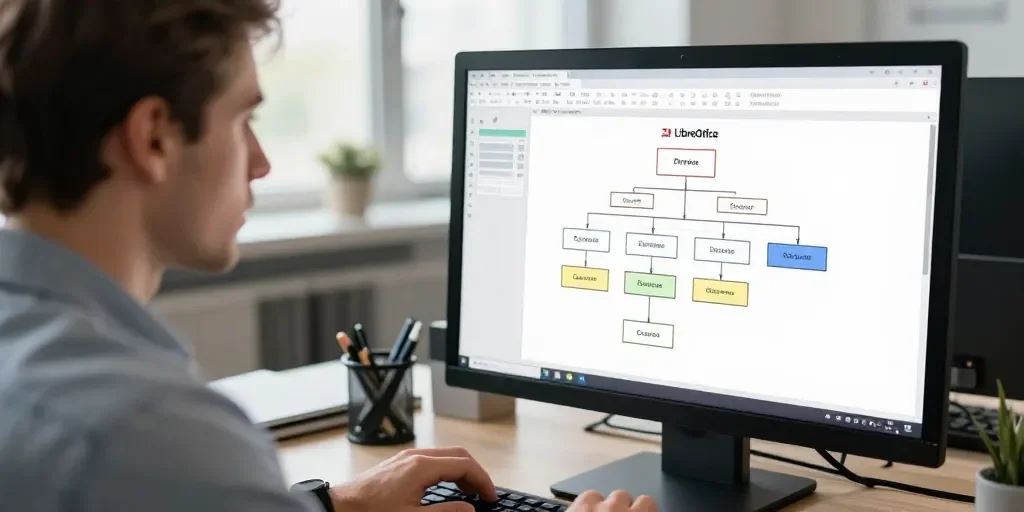
LibreOffice ne propose pas de SmartArt, mais trois modules permettent de construire un organigramme selon le besoin.
- Draw reste l'outil de référence pour les organigrammes visuels complexes
- Writer convient aux organigrammes simples intégrés à un rapport
- Calc gère les structures tabulaires et les hiérarchies chiffrées
Comment faire un organigramme sur LibreOffice quand on vient de Word et qu'on cherche désespérément le bouton SmartArt ? La réponse tient en une phrase : on change d'outil, pas de méthode. LibreOffice répartit les fonctions d'organigramme entre trois modules, Draw, Writer et Calc, chacun avec sa logique propre. On a testé les trois en conditions réelles, avec de vrais ratés et de vraies solutions, pour vous éviter de perdre une heure à chercher une fonction qui n'existe pas sous ce nom-là.
Pourquoi LibreOffice n'a pas d'équivalent direct à SmartArt
Soyons honnêtes, la première frustration vient de là. On cherche SmartArt, on ne trouve rien, on referme l'ordinateur en pestant. LibreOffice ne reprend pas la logique Microsoft d'un module unique et intégré. À la place, la suite mise sur la modularité, chaque application garde sa spécialité. La création d'un organigramme LibreOffice passe donc par un choix de document en amont, et non par un simple clic dans un menu. Ce format de fonctionnement, hérité de l'ancêtre OpenOffice, explique pourquoi tant de tutoriels tournent autour du module Draw, qui reste le plus polyvalent pour ce type de schéma.
Le piège psychologique du switcher Office vers LibreOffice
On l'a vécu en formation interne. Une collègue, habituée à Word depuis quinze ans, a mis vingt minutes à admettre que la logique n'était pas la même. Résultat, elle cherchait à reproduire des clics qui n'avaient aucun sens dans ce nouvel environnement. Le vrai blocage n'est pas technique, il est mental. On veut retrouver ses automatismes, alors qu'il faut accepter une autre façon de faire. Une fois ce cap passé, la création avance vite. L'exemple le plus parlant, cette même collègue a terminé son organigramme de service en douze minutes, une fois qu'elle a arrêté de chercher l'équivalent exact de son ancien outil.
Trois modules, trois philosophies différentes : choisir avant de commencer
Draw fonctionne comme une toile blanche, sans contrainte de mise en page. Writer intègre le dessin dans un flux de texte classique. Calc structure les données en cellules, avec une logique de tableau. Le choix du module dessin dépend uniquement de la destination finale du document. Un rapport RH avec du texte autour privilégie Writer. Une présentation visuelle avec des photos privilégie Draw. Un tableau de reporting hiérarchique privilégie Calc.
Calc pour les organigrammes tabulaires et hiérarchiques purs
Calc surprend souvent, mais il gère très bien les organigrammes fondés sur une logique de tableau croisé. Les points hiérarchiques se placent dans des cellules fusionnées, les formes s'ajoutent par-dessus grâce à la barre d'outils dessin. C'est la méthode que choisissent souvent les services financiers, habitués à manipuler des données chiffrées avant de les mettre en forme. L'organigramme LibreOffice construit dans Calc garde l'avantage de rester lié à des données modifiables en direct, contrairement à un objet figé dans Draw.
Writer pour les organigrammes intégrés dans un document texte
Writer convient parfaitement à un organigramme simple, inséré au milieu d'un rapport ou d'une note de service. On ajoute le texte directement dans les formes, sans changer de logiciel. La connexion entre les blocs se fait avec les mêmes connecteurs que dans Draw, puisque Writer utilise en réalité le même moteur de dessin en arrière-plan. C'est d'ailleurs la méthode la plus recherchée sur YouTube, avec plusieurs tutoriels dépassant les dix minutes de visionnage, preuve que le besoin est réel chez les utilisateurs en transition.
Draw pour les organigrammes visuels complexes avec images
Draw s'impose dès que l'organigramme intègre des photos, des couleurs personnalisées ou une structure à plus de trois niveaux. Le module offre une liberté totale sur le positionnement des formes et des connecteurs. On y ajoute du texte, des images, des dégradés de couleurs, sans limite de mise en page imposée par un document texte. Pour un organigramme d'entreprise avec portraits des responsables, Draw reste la seule option réellement confortable.
Étape 1 : structurer vos données avant de dessiner une seule forme
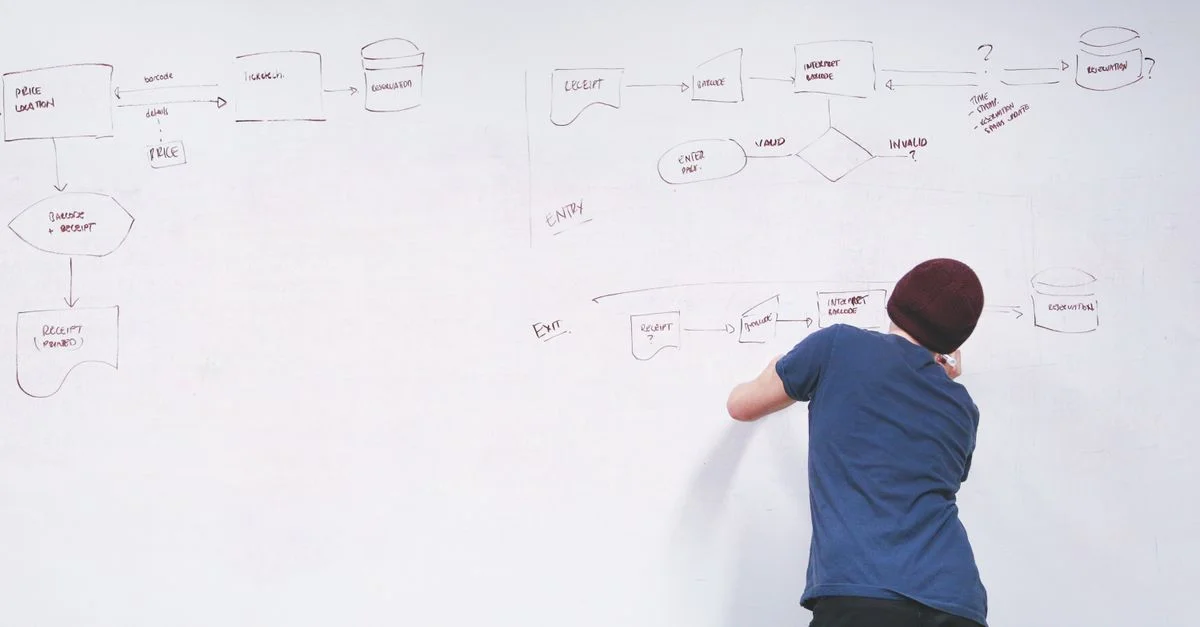
Avant tout clic, on liste les postes, les niveaux hiérarchiques et les rattachements sur une feuille de papier ou un fichier texte à part. Cette étape, presque personne ne la montre dans les tutoriels vidéo, alors qu'elle évite 90% des reprises. Une structure de données claire garantit un organigramme lisible dès le premier essai. On note d'abord qui rapporte à qui, ensuite seulement on ouvre le logiciel.
Étape 2 : construire les connexions logiques en premier, les formes ensuite
Contre-intuitif, mais efficace. On place d'abord les points de connexion mentalement, puis on dessine les formes autour. Cliquez sur l'outil connecteur dans la barre de dessin, choisissez le type de ligne, ensuite seulement ajoutez les rectangles ou ellipses. Cette méthode évite l'erreur classique des flèches qui se décrochent dès qu'on déplace une forme.
Étape 3 : appliquer le style et l'export une seule fois à la fin
Les couleurs, le remplissage, le format des polices se règlent en dernier, jamais avant. Modifier le style trop tôt oblige à tout recommencer si la structure change. On sélectionne l'ensemble des objets, on applique une palette de couleurs cohérente, puis on exporte. Cette séquence fait gagner un temps considérable sur les organigrammes de plus de dix postes.
Importer les images dans Draw sans ralentir le document
Un document texte devient vite pesant avec des photos en haute résolution. Compressez les images avant import, idéalement en dessous de 200 Ko chacune. L'outil d'import se trouve dans le menu Insertion, puis Image. Un document avec quinze photos non compressées peut dépasser 20 Mo, ce qui ralentit l'ouverture et complique l'envoi par email.
Redimensionner et positionner les photos dans les formes efficacement
La forme ellipse accueille naturellement un portrait, à condition de recadrer l'image avant insertion. On ajuste la taille via les points d'ancrage, en maintenant la touche Maj pour garder les proportions. La couleur de bordure autour du portrait aide à uniformiser l'ensemble, surtout quand plusieurs photos ont des fonds différents.
Éviter les erreurs d'export qui transforment vos portraits en pixels illisibles
L'export au format image plutôt qu'en PDF dégrade systématiquement la qualité des photos. Le format PDF conserve la netteté des objets vectoriels et des images intégrées. Une exportation ratée en JPEG basse résolution transforme un portrait net en visage flou, illisible à l'impression. Vérifiez toujours l'aperçu avant impression finale.
Comment vraiment réaliser un organigramme facilement en moins de 15 minutes
Comment réaliser un organigramme facilement quand on n'a jamais ouvert Draw de sa vie ? En suivant un ordre précis, structure, connecteurs, formes, style, export. Ce séquençage, appliqué en formation à plusieurs collègues débutants, ramène le temps de création à moins de quinze minutes pour un organigramme de dix postes.
Utiliser les modèles cachés de LibreOffice pour gagner 20 minutes
Peu d'utilisateurs savent que des modèles de document existent via le menu Fichier, puis Modèles, puis Gérer les modèles. Certains modèles communautaires, disponibles sur le site officiel LibreOffice, intègrent déjà une structure d'organigramme prête à modifier.
Les raccourcis clavier qui font la différence entre amateur et productif
Ctrl+D duplique une forme sélectionnée. Ctrl+Maj+G groupe plusieurs objets en un seul bloc. F4 ouvre la fenêtre de position et taille, utile pour aligner parfaitement deux formes au pixel près.
Exporter en PDF sans perdre les connecteurs ou les couleurs
Le menu Fichier, puis Exporter au format PDF, conserve l'intégralité des connecteurs et des couleurs appliquées. Vérifiez l'option intégrer les polices avant validation finale, sinon les caractères spéciaux peuvent changer d'apparence sur un autre poste.

Les trois erreurs qui ruinent 80% des organigrammes LibreOffice
Erreur 1
Alignement vertical absent entre niveaux hiérarchiques
Erreur 2
Flèches manuelles au lieu de connecteurs automatiques
Erreur 3
Objets non groupés avant export final
Conséquence
Document illisible et impossible à modifier proprement
Erreur 1 : mélanger les niveaux hiérarchiques sans alignement vertical
Un organigramme sans alignement vertical strict perd toute lisibilité. Les points de départ de chaque niveau doivent partager la même hauteur, sinon l'œil du lecteur se perd instantanément.
Erreur 2 : utiliser des flèches manuelles au lieu de connecteurs automatiques
Une flèche dessinée manuellement se décroche dès qu'une forme bouge. Le connecteur automatique de LibreOffice reste attaché aux points d'ancrage, même après déplacement.
Erreur 3 : ne pas grouper les objets avant d'exporter
Un organigramme composé de vingt objets séparés se déforme facilement lors d'un export ou d'un copier-coller. Le groupement en un seul objet règle ce problème définitivement.
Organigramme d'entreprise : adapter la méthode à votre contexte réel
Organigrammes plats versus organigrammes matriciels en LibreOffice
Un organigramme plat, avec peu de niveaux, se construit facilement dans Writer. Un organigramme matriciel, avec des rattachements croisés, exige la souplesse de Draw pour gérer les connecteurs multiples sans confusion visuelle.
Gérer les reportings multiples sans que cela devienne illisible
Quand un collaborateur rapporte à deux responsables, la tentation est de multiplier les flèches colorées. Nous préférons une connexion en pointillé pour le rattachement secondaire, ce qui garde une hiérarchie principale claire.
Mettre à jour régulièrement votre organigramme sans tout recréer
Un organigramme groupé en objet unique se modifie en dégroupant temporairement, puis en regroupant après édition. Cette pratique évite de repartir de zéro à chaque changement d'équipe.
Comment faire un organigramme sur LibreOffice reste une question de méthode
Comment faire un organigramme sur LibreOffice n'est plus un mystère une fois le bon module choisi et la méthode en trois étapes appliquée. Draw, Writer et Calc couvrent tous les besoins, du document texte simple au reporting matriciel complexe. La vraie compétence à retenir, structurer avant de dessiner. Testez la méthode sur votre prochain organigramme d'équipe, vous gagnerez un temps précieux dès le premier essai.
FAQ
Quel est le meilleur outil pour faire un organigramme ?
Draw reste l'outil le plus polyvalent pour un organigramme complexe avec images, tandis que Writer convient mieux à un organigramme simple intégré dans un rapport.
Comment s'appelle le PowerPoint équivalent dans LibreOffice ?
Impress est l'équivalent de PowerPoint dans LibreOffice, et il permet aussi de créer un organigramme via l'outil diagramme intégré au module de présentation.